Isnin, 3 Februari 2014

Cara Menukar Mod Firmware anda daripada UEFI kepada Legacy BIOS

UEFI? Legacy? Apa bendanya itu?

Hmm..bagi anda yang belum tahu apa itu UEFI dan Legacy ini,mari saya terangkan satu-satu serba sedikit tentangnya.

UEFI

UEFI adalah singkatan kepada Unified Extensible Firmware Interface iaitu sebuah antaramuka antara sistem operasi dan platform firmware ketika boot.Ia adalah model antaramuka baru yang kebanyakannya telah pun ada di komputer model baru di pasaran.Ia mampu duduk di atas proses boot BIOS Legacy dan melakukan tugas yang sama seperti mana BIOS Legacy,cuma lebih banyak menampilkan ciri-ciri baru.

BIOS

Apa itu BIOS?BIOS adalah singkatan kepada Basic Input Output System.Ia adalah program pertama yang dijalankan komputer sebaik sahaja dihidupkan.Tugasnya seperti biasa adalah menjalankan ujian untuk memeriksa semua komponen perkakasan,kemudian memuatkan program bootloader untuk menghidupkan sistem operasi kemudian dari situ,sistem operasi akan mengambil alih.Kelemahan BIOS adalah ia terdedah kepada mekanisme pertahanan malware iaitu rootkits berbanding UEFI yang mempunyai perlindungan terhadapnya.

Platform komputer baru kebanyakannya menyokong kedua-dua antaramuka UEFI dan Legacy BIOS ini.Tunggu,habis tu kenapa pula nak tukar mod daripada UEFI kepada Legacy BIOS.Sebabnya adalah BIOS menyokong kerangka x86 yang kebanyakkannya diimplementasikan di dalam komputer model lama.Jika kita ingin menjalankan sistem operasi lama yang tidak menyokong UEFI,jadi di sini lah perlunya kita menukar modnya daripada UEFI kepada Legacy BIOS.

Pengalaman

Daripada pengalaman saya ketika ingin menjalankan sistem operasi Linux Mint pada komputer saya,hampir dua bulan saya mencari jalan bagaimana untuk menjalankan sistem operasi berasaskan Unix ini pada komputer bersistem operasikan Windows 8 yang menggunakan UEFI.Bukan lah susah mana pun,kalau anda dah jumpa caranya..

Terdapat sistem operasi berasaskan Linux atau Unix ini menyokong UEFI tetapi lebih sesuai kalau ianya BIOS.
Sepertimana Linux Mint,kalau tidak silap saya..Linux Mint menyokong UEFI,cuma kita perlu menutup Secure Boot dan Hybrid Boot untuk menjalankannya.Saya kini cuba menggunakan sistem operasi Linux yang lain pula dan terus saja menukarkan antaramukanya kepada BIOS kerana lebih sesuai untuknya.

Lihat Lagi Tentang


Jadi,Begini Caranya..

Ketika anda boot komputer anda,tekan butang yang dikhaskan untuk pergi ke boot options seperti F2,F8,F12 bergantung kepada komputer anda.Selalunya ia akan nyatakan ketika boot.

Anda boleh lihat disitu bahawa boot mode telah disetkan ke UEFI dengan Secure Boot aktif.
Pergi ke Change Boot Mode Setting,antaramuka ini mungkin berbeza bergantung kepada komputer anda


Kemudian pilih option Legacy Boot Mode,Secure Boot Off dan tekan Enter.Jadi barulah anda dapat boot ke sistem operasi Linux dan memasangnya.Anda perlu ingat jika anda ingin switch ke sistem operasi asal anda semula yang menyokong UEFI,anda perlu melakukan langkah ini semula dan pilih UEFI Boot Mode,Secure Boot On.


Jadi diharapkan dengan maklumat ini dapat membantu anda dalam memahami firmware seperti UEFI dan BIOS ini dan bagaimana ingin menukar modnya.Sebarang pertanyaan atau pertambahan boleh tujukan di ruang komen atau email,terima kasih.

Ikuti saya di Google+ dan laman facebook TEKNO Crazee supaya anda tidak terlepas post terbaru daripada saya

Khamis, 16 Januari 2014

Serangan Ke Atas Retailer Membawa Kepada Perlunya Kad Yang Lebih Tinggi Keselamatannya

Keyakinan pengguna mungkin semakin pudar dengan siri serangan ke atas penjual atau peruncit yang menyebabkan kecurian berpuluh juta akaun kad kredit,kad debit dan maklumat persendirian pengguna walaupun data yang dicuri tidak melibatkan nombor keselamatan sosial pengguna.Ini merupakan satu tamparan hebat ke atas sistem jual beli yang melibatkan kad kredit atau debit yang masih menggunakan jalur magnetiknya untuk menyimpan data pengguna.Sistem yang lebih moden sudah ada sedia untuk digunakan dan sudah pun dilaksanakan di Asia iaitu menggunakan cip komputer dan nombor PIN(Personal Identification Number)


Bank di Amerika Syarikat agak lambat untuk mengimplementasikan teknologi ini kerana kerugian akibat penipuan lebih rendah berbanding kos untuk membuat kad baru dan perkakasan dan perisian agak mahal untuk dinaiktarafkan.Peruncit dan penjual sudah sedia untuk bermigrasi ke arah kad yang mempunyai cip dan menggunakan PINs tetapi bank perlu mendahului mereka dahulu kerana tiada guna jika bank tidak memberikan komitmen mereka.


Serangan baru-baru ini dikatakan tidak mampu dihalang dengan kad yang canggih sekarang kerana ia adalah malware yang mencuri transaksi daripada RAM terminal POS yang pastinya mengandungi maklumat pelanggan dan PIN daripada kad berasaskan cip tetapi sekurang-kurangnya dengan kad berasaskan cip ini akan dapat mengehadkan kebolehan penyerang untuk sepenuhnya mengeksploitasi apa yang mereka curi.Mereka akan lebih sukar untuk membuat kad yang serupa selepas mereka mencuri data kad.


Kini Anda Tahu Apa Yang Perlu Dikemaskini!! Dengan Personal Software Inspector

 Saya sendiri agak was-was dan takut untuk menggunakan kad kredit atau debit untuk melakukan jual beli dalam talian kerana ianya lebih berisiko tinggi berbanding menggunakan akaun bank.Saya hanya berani membuat transaksi di laman web yang benar-benar dipercayai sahaja walaupun sebenarnya ianya masih berisiko kerana penyerang tidak mengira mangsanya.


Rasanya setakat ini dulu perkongsian daripada saya,kekal selamat di alam siber..Stay Secure

Ikuti saya di Google+ dan laman facebook TEKNO Crazee supaya anda tidak terlepas post terbaru daripada saya

Ahad, 5 Januari 2014

Kini Anda Tahu Apa Yang Perlu Dikemaskini!! Dengan Personal Software Inspector

Apa yang perlu dirisaukan lagi apabila anda tidak perlu lagi memeriksa setiap satu perisian 'third-party' sama ada ianya sudah menerima kemaskiniterbaru ataupun tidak kerana anda hanya perlu membuka satu perisian untuk melihat keadaan perisian-perisian tersebut iaitu dengan Personal Software Inspector 2.0.Versi 3.0 sudah pun berada di Internet untuk dimuat turun dan sedia untuk mengawasi perisian 'third-party' di dalam komputer anda.Perisian 'third-party' di sini bermaksud perisian yang selain daripada produk daripada Microsoft jika anda menggunakan  Windows.

Apa yang agak menjengkelkan saya apabila menggunakan perisian ini ialah ia memerlukan 'internet connection' ketika membukanya.Saya tidak pasti dengan versi 3.0 sama ada ia masih begitu.Ya,untuk pengetahuan anda,perisian ini memang memerlukan talian internet untuk memeriksa versi perisian yang ada dalam komputer dengan perisian terbarudan juga untuk kemaskini tetapi jangan risau,ini yang bagus tentang perisian ini kerana ia melakukankannya dalam'background' tanpa memerlukan interaksi pengguna.


Seperti yang anda lihat di bawah,berdasarkan 'scan result' komputer saya menunjukkan terdapat lima aplikasi 'insecure' yang memerlukan perhatian saya.Di bahagian akhir sebelah kanan anda menunjukkan terdapat prompt untuk 'install solution'.Perisian ini akan menginstall kemaskini secara automatik tetapi dengan izin anda dahulu jika anda settingnya begitu di bahagian configuration jadi mungkin lima perisian 'insecure' tersebut memerlukan untuk memuat turun kemaskini daripada laman web perisian tersebut sebab itu lah perisian PSI ini tidak dapat memuat turunnya secara automatik.Jadi di sini saya mahu katakan bahawa anda masih perlu memantau keadaan perisian di dalam komputer anda di bahagian 'dashboard' sekurangnya seminggu sekali.

Secara defaultnya,settings configuration sudah ditetapkan kepada settings yang disarankan tanpa perlu anda mengubah apa-apa.Dashboard perisian ini memaparkan pelbagai maklumat berguna kepada anda seperti graf kemaskini program anda untuk bulan-bulan yang lalu.Perisian ini mengawasi program dalam komputer anda secara 'background' tetapi jika anda sendiri ingin scan komputer anda,sudah tentunya pilihan ini ada.
Sebagai langkah keselamatan,saya nasihatkan supaya anda sentiasa memeriksa perisian yang anda selalu guna sama ada benar-benar sudah dikemaskini ataupun belum kerana tiada apa yang selamat di dalam dunia siber sekarang.

Rasanya setakat ini dulu daripada perisian hebat kita ini.Stay Secure..

Ikuti saya di Google+ dan laman facebook TEKNO Crazee supaya anda tidak terlepas post terbaru daripada saya

Jumaat, 27 Disember 2013

Antivirus Gagal Buang Malware Dalam Komputer Anda?Ketahui Caranya Di Sini..

Anda tahu atau tidak bahawa 32% komputer yang mempunyai perisian antivirus di dalamnya tetap dijangkiti malware?Malware boleh hadir dalam bentuk script,code,atau pun dalam bentuk perisian yang ditugaskan untuk menjejaskan operasi komputer,mendapatkan maklumat sensitif ataupun untuk mendapatkan akses kepada sistem sulit.Malware bukan sekadar virus malah ia mungkin trojan,rootkit,worms,dialers,keylogger,spyware,adware, atau perisian sekuriti palsuJadi apa penyelesaian anda terhadap situasi ini...'install' satu lagi perisian antivirus?Saya tak rasa itu idea yang bagus kerana ia akan menyebabkan konflik terhadap komputer kerana dua perisian dengan fungsi yang sama ingin melindungi komputer anda.

Kegagalan perisian antivirus untuk membuang malware yang ada mungkin disebabkan oleh kehadiran rootkits iaitu sebuah mekanisme pertahanan 'malware' untuk mempertahankan diri daripada antivirus.Rootkits mampu menyorok fail,folder,proses,registry key malah dirinya sendiri tidak dapat dilihat.

Inilah tugas yang sebenarnya dijalankan oleh TDSSKiller,sebuah utiliti sekuriti anti-rootkit daripada Kaspersky.Antara rootkit yang dikesan oleh utiliti ini ialah TDSS,Pihar,ZeroAccess
dan macam-macam lagi la,rasanya anda tidak perlu tahu pun namanya kan...


Download perisian ini dari link ini TDSSKiller Utility 

Utiliti ini tidak perlu di install,ianya terus boleh dijalankan,tetapi sebelum anda jalankan utiliti ini,rename utiliti ini kepada iexplorer.exe dan tukar parameternya dengan check pada ruang Detect TDLFS file system.


Jika utiliti ini dapat mengesan sebarang rootkit apabila pengesanan berakhir,klik 'continue' untuk buang jangkitan dan reboot mungkin diperlukan untuk membuang sepenuhnya jangkitan tersebut.Cuba scan semula komputer anda dengan antivirus sama ada antivirus dapat membuang malware yang menjangkiti komputer anda.

Rasanya setakat ini dulu daripada perisian hebat kita ini daripada Kaspersky..

Harap ini dapat membantu anda membuang malware yang bermaharajalela di dalam komputer anda..Stay Secure

Ikuti saya di Google+ dan laman facebook TEKNO Crazee supaya anda tidak terlepas post terbaru daripada saya


Isnin, 16 Disember 2013

MyICT Training Center:Peluang Belajar Yang Tidak Boleh Dilepaskan

Haa..da lama kan saya tak post apa-apa di blog saya ini.Banyak kerja yang perlu dibuat dan final exam pun semakin dekat.Kalau anda nak tahu,saya baru sahaja mengikuti kursus Microsoft Visio 2010 yang sememangnya memberikan pengalaman dan pengetahuan berguna buat saya.

Apa yang menarik perhatian saya ialah harga yang ditawarkan jauh lebih rendah berbanding di kampus dan tempat lain.Lagi satu..ialah saya lebih sukakan persekitaran seperti tuisyen dengan jumlah pesertanya terhad dalam satu bilik.

Kursus yang ditawarkan oleh pusat latihan ICT ini selain daripada Microsoft Visio adalah Microsoft Word,Excel,Powerpoint,Publisher dan Internet.Buat masa ini kursus Internet belum bersedia lagi memandangkan pusat ini pun baru dibuka.

Apa lagi yang nak dikatakan ya..emm

  • Yuran Berpatutan
  • Tenaga Pengajar Berpengalaman
  • Jadual Yang Fleksibel
  • Diskaun 5% Untuk Daftar Berkumpulan
  • Harga Pembukaan Promosi
  • Sijil kehadiran diberi selepas tamat kursus
  • Terdapat kursus Basic dan Advanced
Di bawah menunjukkan cara untuk ke sana:


Dari simpang empat masuk ke IPK Melaka,terus sahaja ke Taman Muzaffar Height.Lihat kanan anda dan anda boleh nampak kedai EcoBicycle,pusat latihan ICT ini terletak di sebelahnya sahaja.Anda juga boleh masuk dari Lebuh Ayer Keroh..

Untuk pertanyaan lanjut tentang jadual,harga,anda boleh menghubungi nombor:
  1. 016-2073740
             atau
     
    2.  019-6832949

            atau
     
     Hantar Email

Rasanya setakat ini dulu,mari lah kita rebut peluang ini tapi ingat tidak berbaloi jika anda tidak mengamalkan apa yang anda belajar di situ..


Rabu, 20 November 2013

ZoneAlarm Free Firewall Alternatif Terbaik Berbanding Windows Firewall

Anda sudah bosan dengan Windows Firewall kerana anda tidak dapat mengawal sepenenuhnya 'firewall' anda,jadi apa kata anda cuba pula perisian firewall percuma yang ditawarkan ZoneAlarm iaitu antara 'firewall' percuma terbaik yang mampu menandingi 'firewall' yang lain yang kadang-kadang dilengkapi bersama dalam antivirus berbayar seperti McAfee,Avast dan lain-lain.

Terdapat tiga tab utama iaitu:


Anda boleh membiarkan sahaja jika perisian firewall ini menyatakan bahawa 'antivirus' ada tetapi tidak dipasang sedangkan komputer anda sudah pun mempunyai 'antivirus'.

'Privacy Toolbar' yang disediakan dapat meningkatkan privasi anda dengan menghalang penjejak dan menyediakan laporan privasi Facebook anda namun 'Identity Protection' hanya disediakan untuk United State(US) sahaja.


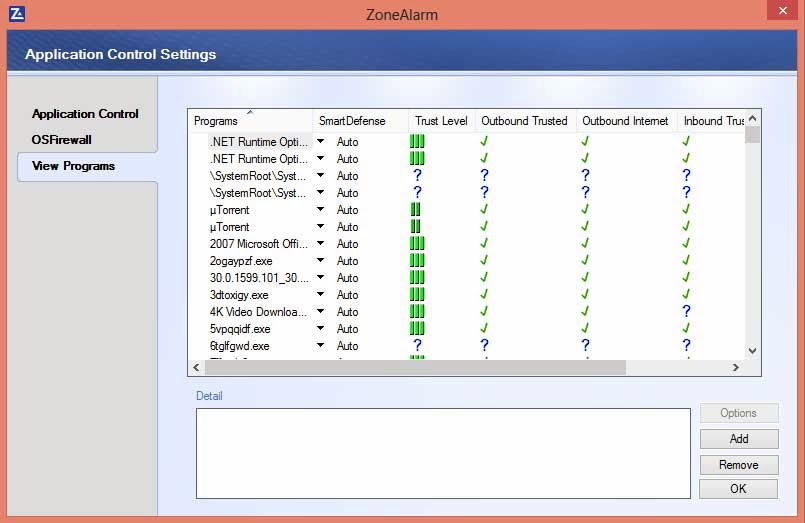
Ini adalah antara ciri penting perisian ini yang membolehkan anda mengawal sendiri program.'Notification' akan terpapar pada ruang kanan bawah anda,menghendaki anda memilih sama ada untuk membenarkan program yang anda ingin jalankan.

Anda boleh 'explore' sendiri ciri-ciri yang ditawarkan perisian percuma ini yang pasti dapat meningkatkan lagi keselamatan komputer anda.

Rasanya setakat ini dulu..Stay Secure

Ikuti saya di Google+ dan laman facebook TEKNO Crazee supaya anda tidak terlepas post terbaru daripada saya


Selasa, 5 November 2013

EMET 4.0 : Mitigation Toolkit For Your Windows

Satu lagi alatan untuk keselamatan komputer anda,kali ini ianya dibawa oleh Microsoft dalam satu pertandingan inovasi yang membawa kepada penciptaan alatan ini.

Apa yang anda boleh harapkan daripada alatan ini?Alatan ini mampu mempertingkatkan keselamatan aplikasi pihak ketiga dalam komputer anda.Ia menambah pemeriksaan tambahan dan analisis memori ke atas proses yang sedang berjalan.Ia memaksa aplikasi-aplikasi supaya menggunakan pertahanan keselamatan yang penting dibina dalam Windows walau mereka mahukan atau tidak.Pertahanan keselamatan penting menyebabkan lebih susah untuk eksploit dan 'malware' untuk mencari tempat yang spesifik dalam memori sistem untuk menjalankan kerja kotor mereka.

Ringkasnya,EMET dibina untuk langkah pencegahan menghentikan serangan dalam memori dan menyingkirkan kebolehan untuk 'remote code execution'.

Gambar di bawah menunjukkan 'GUI' alatan ini..


Sentiasa tetapkan supaya DEP,ASLR dan Certificate Trust 'Always On' manakala untuk SEHOP cuma tetapkannya pada Application Opt In kerana ciri ini mungkin menyebabkan konflik pada aplikasi.

Anda boleh menambah aplikasi pihak ketiga lain dengan mengklik pada menu Apps dengan ikon EMET di atas panel.Penambahan aplikasi mungkin memerlukan 'reboot' untuk perubahan memberi kesan.

Anda boleh juga mengklik menu import untuk mengimport profil perlindungan.Jangan risau kerana ianya sudah disediakan.

Perlu diingati,alatan pencegahan ini tidak 100 peratus mampu menghalang serangan tetapi ianya amat bagus untuk menghalang serangan yang menggunakan kaedah tradisional yang biasa digunakan penyerang.

Kenapa saya cakap ianya tidak 100 peratus mampu menghalang serangan kerana EMET tidak berfungsi ke atas serangan melepasi 'Sandbox' seperti yang berlaku dalam kes Java yang menggunakan kaedah eksploit moden.

Anda boleh memuat turun EMET 4.0 di sini EMET 4.0 

Anda dinasihatkan supaya menetapkan 'Recommend Settings' ketika memasang alatan ini.

Rasanya setakat ini dulu..Stay Secure

Ikuti saya di Google+ dan laman facebook TEKNO Crazee supaya anda tidak terlepas post terbaru daripada saya


Sharethis